调试挂起#
在 Ray Dashboard 中查看栈追踪#
通过点击活动 Worker 进程、任务、Actor 和 Job 驱动进程的“CPU profiling”或“Stack Trace”操作,Ray dashboard 可以让您对 Ray Driver 或 Worker 进程进行性能分析。
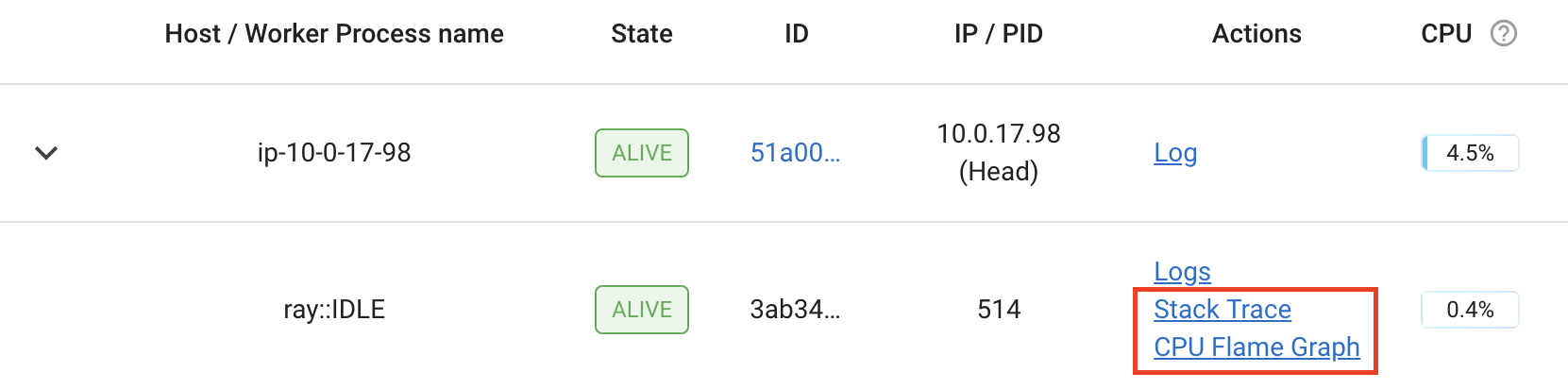
点击“Stack Trace”将使用 py-spy 返回当前的栈追踪样本。默认情况下,仅显示 Python 栈追踪。要显示原生代码帧,请设置 URL 参数 native=1(仅在 Linux 上支持)。
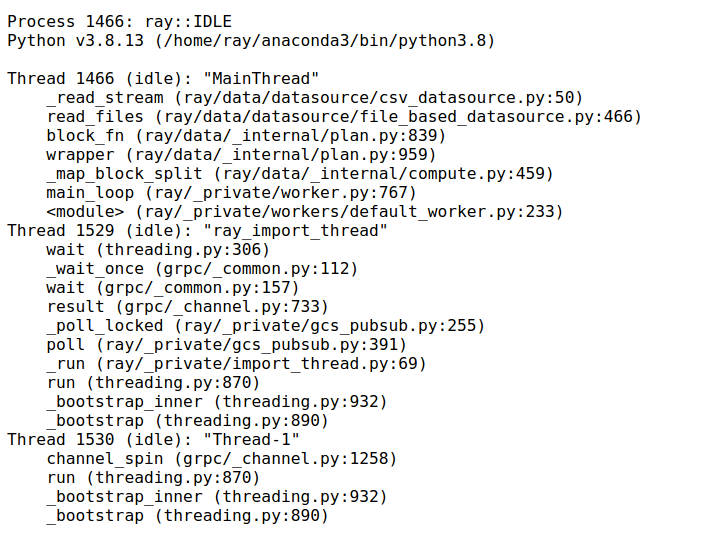
注意
在 Docker 容器中使用 py-spy 时,您可能会遇到权限错误。要解决此问题
如果您在 Docker 容器中手动启动 Ray,请按照 py-spy 文档 进行解决。
如果您是 KubeRay 用户,请按照配置 KubeRay 的指南进行解决。
注意
以下错误是条件性的,并非您的 Python 程序失败的信号
如果您看到“No such file or direction”,请检查您的 worker 进程是否已退出。
如果您看到“No stack counts found”,请检查您的 worker 进程是否在过去 5 秒内处于休眠状态而非活动状态。
使用 ray stack CLI 命令#
安装 py-spy 后(如果在安装 Ray 时包含“Ray Dashboard”组件,则会自动安装),您可以运行 ray stack 来转储当前节点上所有 Ray Worker 进程的栈追踪。
本文档讨论了使用 Ray 时遇到的一些常见问题以及一些已知问题。如果您遇到其他问题,请告知我们。